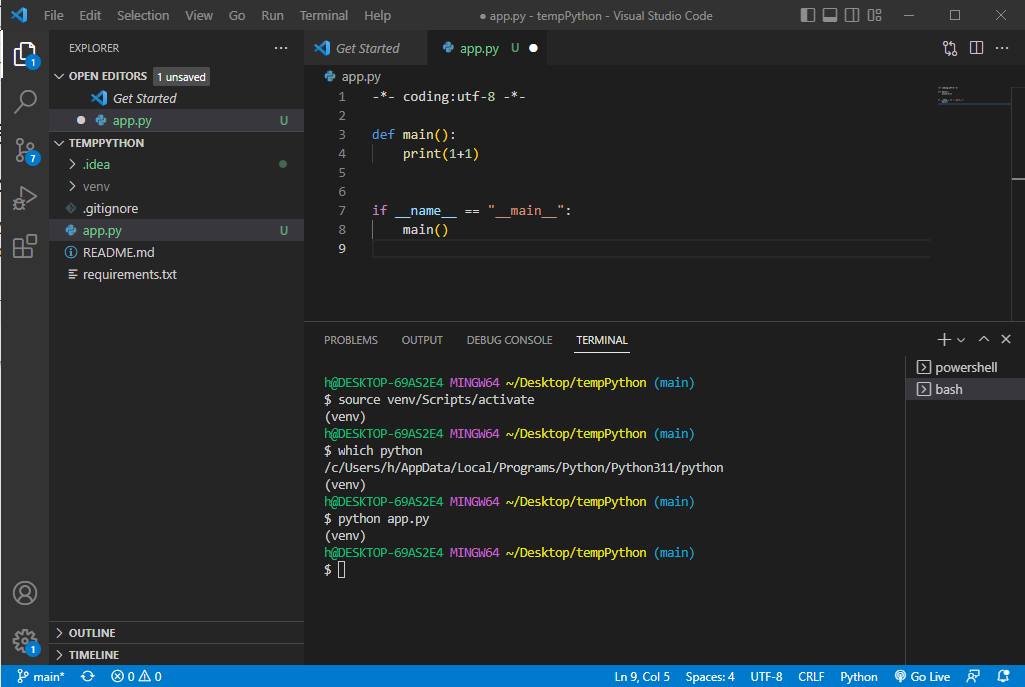
python에서 streamlit을 활용한 파일을 열려는 도중 에러 발생
> ModuleNotFoundError: no module named 'matplotlib'

가상환경 접속 되어있었으며, 이미 설치된 상태였고 다른 라이브러리도 불러와지지 않았음.


시도 1. 환경변수에서 Path 설정 


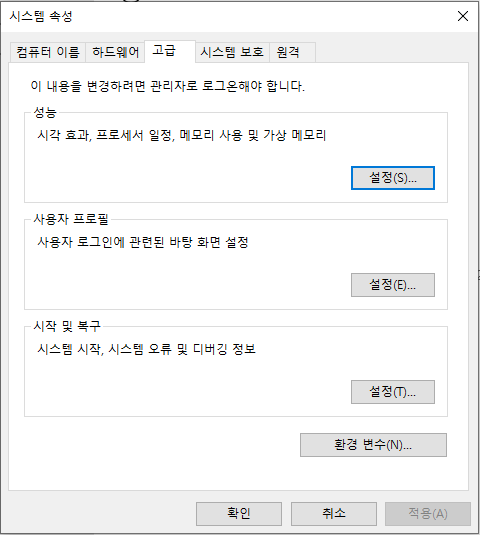
 - 시작 메뉴 > 설정 > 시스템 > 정보 탭 > 고급 시스템 설정 > 환경변수 >

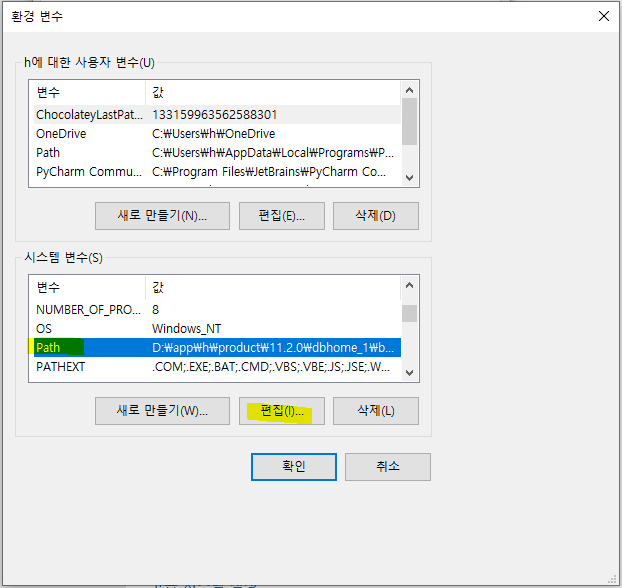
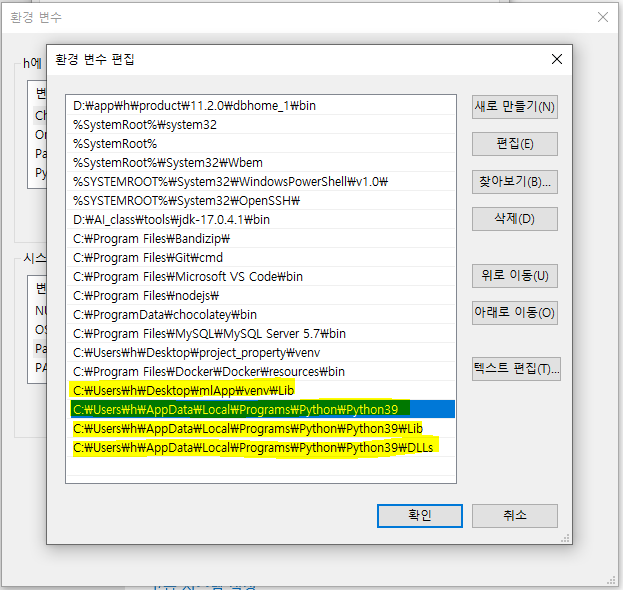
시스템 설정의 Path 편집에 Python 설치 경로실행 파일의 lib 경로를 추가했고 혹시 몰라 Python 내의 lib 경로도 추가함
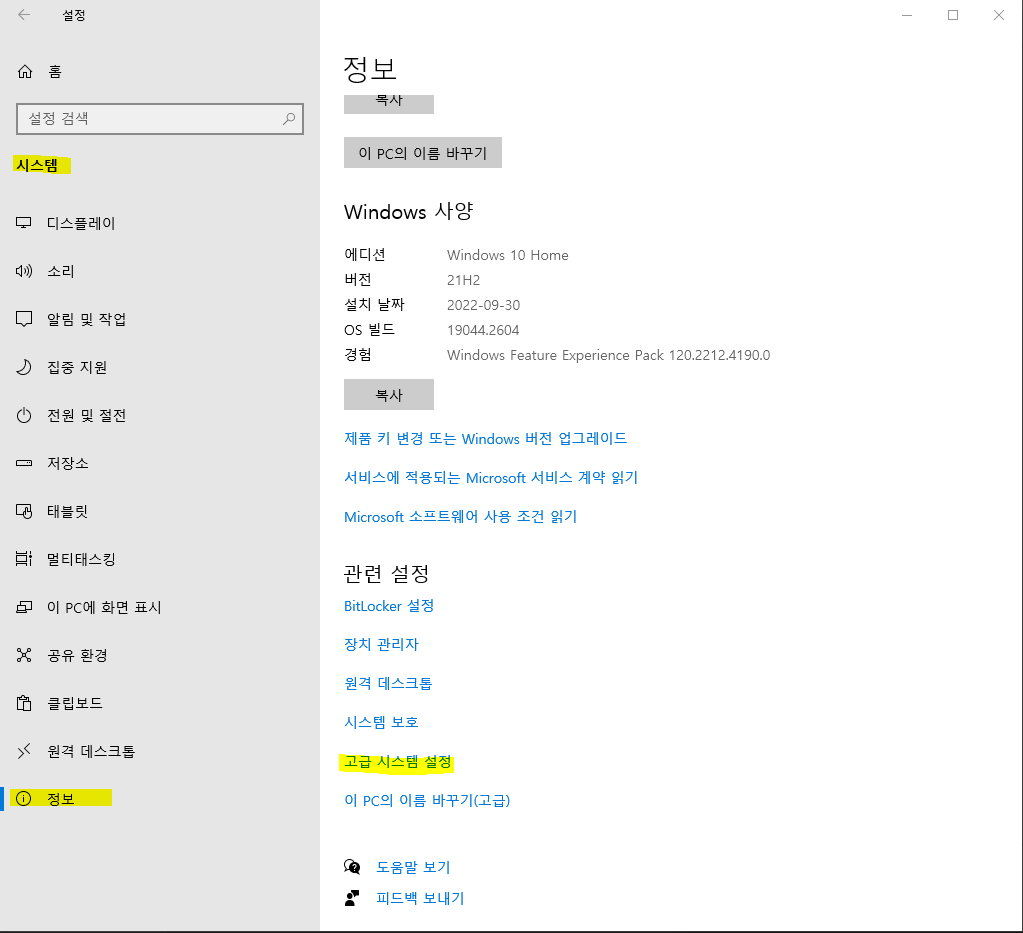
1.정보 탭 아래 고급 시스템 설정 2.고급 탭의 환경 변수


시스템 변수 Path에 추가


시도 2. Python interpreter 설정


 1)과 2)는 같은 방법


 1) VS Code에서 Ctrl+Shift+P 입력 후 뜨는 창에 Python Select Interpreter 검색 및 선택 후 Path 지정

 2) 상단 File 탭 > Preferences > Python: Default Interpreter Path 검색 후 뜨는 란에 python 혹은 python3 기입


 - 검색시 Python Interpreter가 뜨지 않는다면 Python Extension이 설치되지 않은 것이므로

VS Code에서 왼쪽 블럭모양 메뉴(Extensions, Ctrl+Shift+X) > Python Extension 검색 > Python Extension Pack 설치 


위 시도한 것들 둘 다 실패했고 Git bash에서 가상환경을 종료하고 다시 실행했더니 정상적으로 실행됐다

$ python
Python 3.9.13 (tags/v3.9.13:6de2ca5, May 17 2022, 16:36:42) [MSC v.1929 64 bit (AMD64)] on win32
Type "help", "copyright", "credits" or "license" for more information.
>>> import matplotlib as mpl # matplotlib 설치 확인
>>> exit() # python 창 나가기

$ deactivate # 가상환경 종료
$ source venv/Script/activate # source 다음은 가상환경 설치경로

그외에 구글링 결과중에 import sys해서 print(sys.path)하는 방법도 있었으나 시도하진 않음

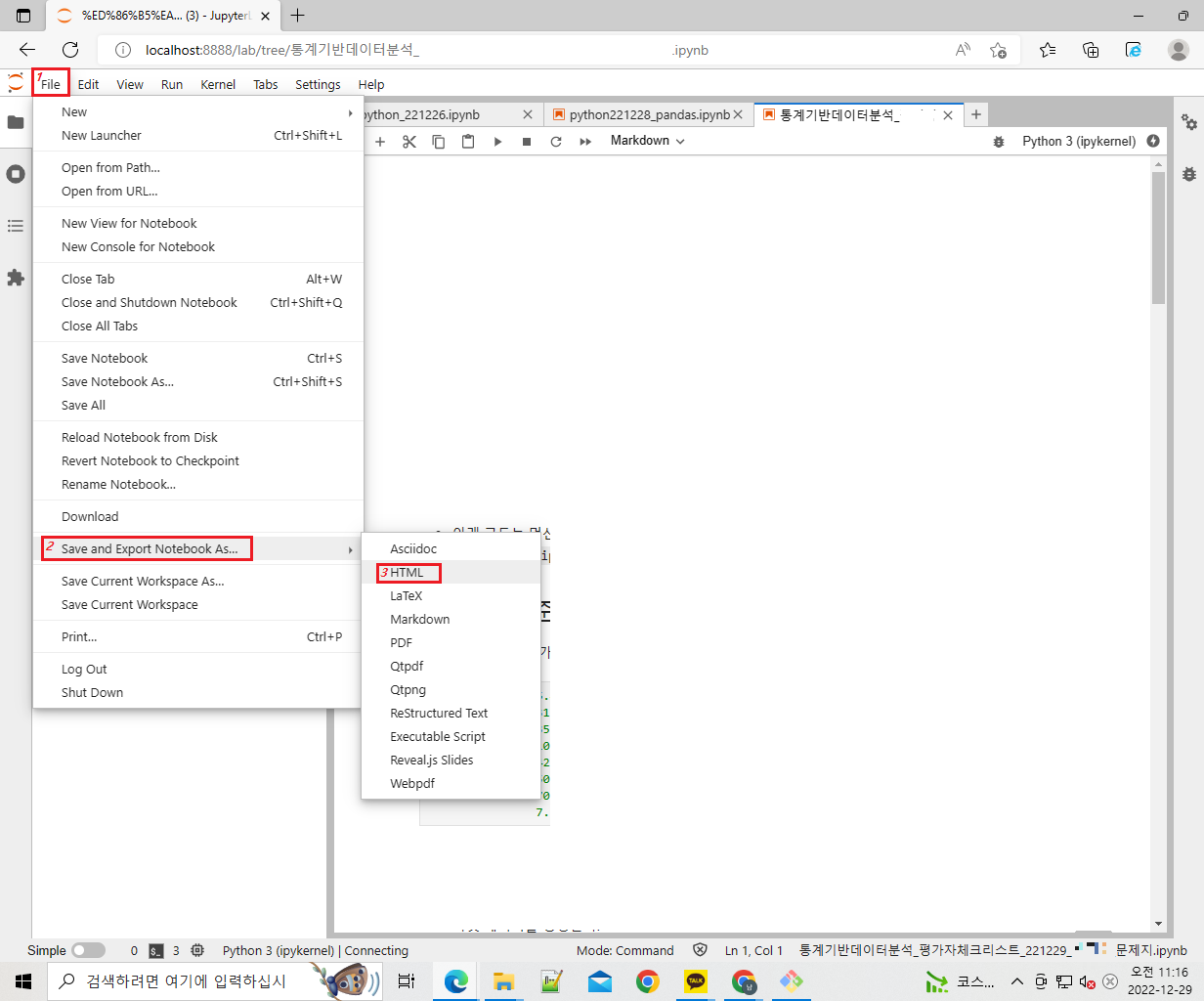
바탕화면 백업 _ jupyter notebook에서 html로 저장하기


Python 작업방식

 1. 구글 코랩, 주피터랩

 2. .py : 구조를 만든 다음, 터미널에서 실행(아래는 vs code에서 실행한 사진)

VS CODE에서 Python 실행


파이썬 확장자명

 - .py : 개발용

 - .ipynb : 분석가, 데이터 싸이언티스트, 강의용


파이썬 기초 문법

  1. 강좌: 파이썬 코딩 도장 (dojang.io)
  2. 점프 투 파이썬 - WikiDocs


Python ⇒ 범용언어 (분석(R), 웹개발, 앱개발, 머신러닝, 딥러닝, 게임, GUI프로그램 등이 가능함)


가상환경


> base interpreter / python 11

> python 9, python 8, python 10


—> 분석을 위한 시각화 라이브러리에서의 A버전은 3.6.1

—> 게임용 시각화 라이브러리에서의 B버전 2.1.0, A버전 3.5  ⇒ Python 가상환경 도입으로 버전 충돌 문제 해결


가상환경 관련 참고사이트

파이썬 코딩 도장: 47.11 가상환경 사용하기 (dojang.io)


  • Python을 설치하는 두가지 방법
    1. 아나콘다를 통해서 설치 / 무겁다는 단점이 있음 / 데이터베이스와 관련된 툴을 모아서 보여줌
    2. Python 공식 홈페이지 통해서 설치

1번을 클릭한다


  • 첫번째 방법
    1.  구글에 ANACONDA 검색
    2. Google창 - Download on windows 클릭
    3. 오른쪽 사진에 있는 1번 클릭
    4. 다운받은 폴더에서 관리자권한으로 실행 및 설치

              *모든 프로그램 설치시 환경변수 체크 되어있는지 확인


  • 두번째 방법
    1.  Python.org 접속
    2. 3.11.1을 설치해줬음
    3. Path 체크 후 설치 진행


  • Pycharm 설치
    1. Google에 Pycharm검색
    2. Community용 다운로드
    3. 오른쪽 사진에 세개 체크 후 설치 진행


  • Python - Pycharm PKG(lib) 다운로드
    •  New Project > 작업 할 폴더 Location 지정
    • 메뉴에 file> settings> project:루트폴더명 선택> +> 다운로드할 pkg 검색> venv/lib 폴더에 잘 들어갔는지 확인
  • Python - Git bash에서 PKG 다운로드
$ pip --version ⇒ pip 설치 확인
$ pip install virtualenv ⇒ virtualenv 설치
$ virtualenv venv ⇒ venv 폴더 생성 (Pycharm은 New Project 생성시 venv가 자동으로 생성됨)
$ source venv/Scripts/activate ⇒ venv부터는 tab으로 입력하기
     (폴더가 생성되어 있는지 확인)
$ pip install PKG명 ⇒ PKG 설치
$ pip freeze > requirements.txt ⇒ 설치된 lib 환경 저장 (작업장소 변경시 환경구축 용이)
$ pip install -r requirements.txt ⇒ requirements.txt에 저장된 lib 환경 설치

# 오늘 설치한 lib - numpy, flask, pandas

vs code에 lib 설치 전 (venv)가 있는지 확인하기 - 있으면 가상환경에 접속 되어 있다는 뜻


powershell -

dism.exe /online /enable-feature /featurename:Microsoft-Windows-Subsystem-Linux /all /norestart
dism.exe /online /enable-feature /featurename:VirtualMachinePlatform /all /norestart

https://wslstorestorage.blob.core.windows.net/wslblob/wsl_update_x64.msi --> 다운로드 받기

wsl --set-default-version 2
Enable-WindowsOptionalFeature -Online -FeatureName Microsoft-Windows-Subsystem-Linux

ubuntu - microsoft store에서 설치, 설치 후 usermane, password 설정


설정 후 버전 확인

wsl -l -v


+ Recent posts